jueves, 31 de diciembre de 2009

Feliz Año Nuevo


Buenas, Yo Davis N & Mr-Ubuntu les queremos desear un Feliz Año Nuevo, que este año les venga a cada uno de ustedes mas salud, prosperidad, amor y economia, que le entre bien este año y todos los que vengan hacia adelante, que no sea un año con problemas y que Linux nunca deja de ser Libre, hehe =).

En fin, Feliz Año Nuevo y recuerden la seguridad ante todo. Gracias por su visita y pasen buen dia.

5 Complementos Interesantes para Firefox, Mr-Ubuntu


Buenas! =) Estaba chequeando las entradas, que navegadores se utiliza en los visitantes, y como e visto que la mayoria de entradas son por Firefox, quiero brindarles este Post para que se sientan mas comodos con su Navegador y tambien agradecer sus visitas, por lo que seria bueno que fueran Fieles Lectores no? =). Bueno, e echo una recolección de 5 complementos interesantes para ustedes, no estan en orden pero espero que lo Disfruten:

1) Yoono - Este es un gran complemento y abierto, ya que desde el , en el firefox, nos podremos conectar al Myspace, Facebook, Msn, Twitter, IM, entre muchas otras Redes Sociales. Antes lo habia utilizado y bueno, sin dudas lo Recomiendo! Para ir a la pagina del complemento, Cliq Aqui.

2) CoolPreviews - Este complemento nos ayudara para ver en la misma pagina, un intro o un Preview de hacia donde nos lleva un Link, y para ver en miniatura una imagen. Para ir a la pagina del Complemento, Cliq Aqui.

3) FoxyProxys - Este es un complemento muy abierto, esencial para las personas que les gusta usar Proxys , para cambiar la Ip del Navegador, por una razón u otra, es muy potente y sencillo. Para ir a la pagina del complemento, Cliq Aqui.

4) Video DownloadHelper - Este complemento, es perfecto si a descargar videos y archivos flash se trata, podremos descargar los videos que mas nos gusten desde el mismo firefox, sean videos de Youtube, Facebook y otros sitios para subir videos, muy bueno y facil de entender. Para ir a la pagina del complemente, Cliq Aqui.

5) ImTranslator - Traductor - Este complemento, como ya dice el nombre, es un amplio Traductor en linea, con muchos idiomas y gran librería de palabras. Si usas mucho Google Traductor, con este complemento, olvidate de las paginas =). Para ir a la pagina del Complemento, Cliq Aqui.

Bueno, por el momento esto es todo, espero que les aproveche y gracias por su visita! =) Recuerde que si le a ayudado y/o Gustado el blog, puede ayudar dandole aunque sean 2 cliqs por semana a la publicidad Google a la Derecha. Saludos y Gracias por su visita. Creado por Davis Nuñez para Mr-Ubuntu.es

Actualizaciones Para Mr-Ubuntu.es

Buenas! , Empezando el Año, tengo pensadas algunas actualizaciones para Mr-Ubuntu, lo cual seria con el proposito de que ustedes se sientan mas comodos y de general mas entradas para que mas personas que buscan ayuda con algun tema Posteado, la puedan recibir, Bueno, En este 2010 Aqui estan los planes para la modificación del blog:

* Nuevo Diseño, Intentare crear o buscar un nuevo diseño que sea mas comodo o editar este aun en buen tiempo.

* Nuevos Posts, Incluyendo Video-Tutoriales.

* Implementación de Gadgets como Publicar articulo en Twitter, Facebook, entre otras redes sociales.

* Nuevo Contador de visitas visible para los visitantes.

* Subscripción por RSS.

* Posiblemente, BlogRoll.

Entre algunas cosas mas, que pensare y luego publico. =) , Si desean aportar ideas para el Mejoramiento del Blog, sera agradecido 100%. Bueno, Pasen Feliz 2010 y Gracias por Su visita!.

miércoles, 30 de diciembre de 2009

¿ Tienes un Wiimando ? Usalo en Ubuntu!

Qué bien que de vez en cuando podamos hablar de un proyecto Open Source español. Es el caso de Wiican, un gestor del mando de la Nintendo Wii para GNOME que ahora su autor ha publicado con esta versión 0.2. Si tienes una Wii abandonada, podrías usar el wiimote para controlar tu Media Center Linux con este mando, por ejemplo.

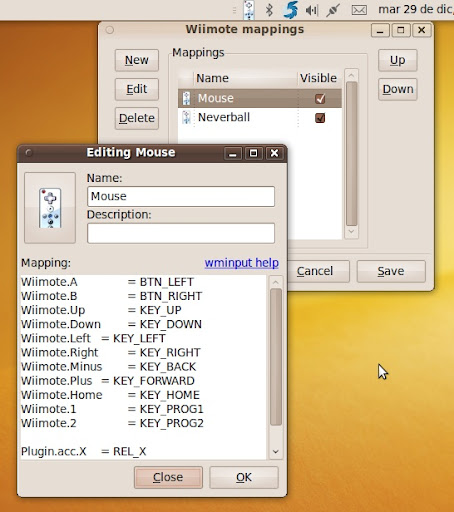
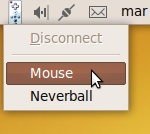
Como explica J. Félix Ontañón en su blog, el wiimote se puede usar como ratón o bien como mando de juegos para controlar títulos como Neverball. El proyecto se ha programado en python y hace uso de D-Bus, y por lo visto funciona realmente bien.

La herramienta gestiona la conexión Bluetooth y permite crear mapeados de botones y acciones personalizados para controlar cualquier aplicación a medida. Wiican se comporta como un icono en la barra de tareas, y a partir de ahí podemos gestionar el juego o la aplicación deseada con el movimiento del wiimando.

El proyecto está disponible para descarga (tanto en paquete deb como en código fuente), pero también es posible instalarlo fácilmente en Ubuntu gracias al repositorio PPA disponible, algo que explica con detalle en su blog el creador de esta pequeña pero singular herramienta.

Fuente: MuyLinux


Espero que les sirva de algo, y gracias por su visita. Recuerden que si les a gustado y/o ayudado el Blog, pueden ayudar tambien, dandole aunque sean 2 cliqs por semana a la publicidad Google de la derecha. Editado por Davis Nuñez para: Mr-Ubuntu.es

Linux Live Creator, Instala Linux en una Memoria USB


Buenas, pensando en muchas dudas de algunas personas sobre como poner Linux o Ubuntu en una memoria USB desde windows, aqui esta la solución.

Con ustedes: Linux Live Creator. Conocido tambien como Lili USB Creator, es un magnifico programa que esta creado para Windows, con el cual podremos poner en nuestro PenDrive/Flash/Usb/Memoria la versión de Linux descargada, para haci, poder arrancarla.

Las versiones que este magnifico programa soporta, la podemos encontrar en una Lista, para esto Cliq Aqui.

Bueno! Si tu sistema operativo es Windows , y no puedes o no quieres quemar la imagen .iso en un Cd, de aqui podremos descargarlo:

http://www.linuxliveusb.com/downloads/?version=stable


Espero que les sirva de algo, y gracias por su visita. Recuerden que si les a gustado y/o ayudado el Blog, pueden ayudar tambien, dandole aunque sean 2 cliqs por semana a la publicidad Google de la derecha. Creado por Davis Nuñez para: Mr-Ubuntu.es

Lives, Edita tus videos!


Buenas, mirando por hay, e encontrado en GetDeb, que a salido una nueva versión para el gran editor de vídeo de Ubuntu: "Lives" , esta vez se a liberado en su versión 1.1.8 , la cual como veo esta mejor ya con muchas actualizaciones.

Para ver las actualizaciones de la versión nueva, Cliq Aqui.

Ademas, Lives tiene la capacidad de editar vídeo en tiempo real, además de logrados efectos, todo en una sola aplicación.

Lo podemos consegui de aqui:

http://www.getdeb.net/software/LiVES Desde su pagina oficial, para elegir ademas para cual sistema instalarlo, Jaunty o Karmic.

Bueno, por ahora, esto es todo.

Espero que les sirva de algo, y gracias por su visita. Recuerden que si les a gustado y/o ayudado el Blog, pueden ayudar tambien, dandole aunque sean 2 cliqs por semana a la publicidad Google de la derecha. Creado por Davis Nuñez para: Mr-Ubuntu.es

Graba tu Pc!


Buenas , otra vez devuelta con los Post! Les quiero presentar este perfecto Grabador de Escritorio, lo cual funciona perfectamente para grabar tu pc, estamos hablando de Gtk-Record my Desktop, hace tiempo lo tenia ya, pero porque no dedicarle un Post? , Bueno, se los recomiendo =) ademas de que es muy ligero, es facil aprender , aunque no se necesita mucho para aprenderlo, solo: Grabar y Pausar y tendremos Nuestros videos =).

Cada vez que termines de grabar, este video quedara con la extención: ".ogv" , lo cual se sube a Youtube por ejemplo de lo mas normal.

Bueno, si les ha interesado el Programa, comenzemos con su instalación, lo mas sencillo que podemos hacer para instalarlo es:
_________________________________________________________________
Si usamos Ubuntu 9.04:

Abrimos Gestor de Paquetes Sypnatic , para esto:

-----------------------------------------------------------------------
Sistema -> Administración -> Gestor de Paquetes Sypnatic
-----------------------------------------------------------------------

Una vez en el instalador, buscamos por: " record my desktop " y aparecera el instalar de " gtk-record my desktop "
Si usamos Ubuntu 9.10:

Abrimos Centro de Software de Ubuntu, para esto:

-------------------------------------------------------
Aplicaciones -> Centro de Software de Ubuntu
-------------------------------------------------------

Y buscamos tambien por: "record my desktop" y listo , aparecera y lo ponemos a Instalar.

Una vez instalado todo, lo podemos encontrar aqui:

-----------------------------------------------------------------------
Aplicaciones -> Sonido y Video -> Gtk - Record my Desktop
-----------------------------------------------------------------------

Y listo! a Disfrutar de nuestras grabaciones =). Lo que grabemos lo podremos encontrar en nuestra carpeta personal con el nombre por defecto: "out.ogv".


Espero que les sirva de algo, y gracias por su visita. Recuerden que si les a gustado y/o ayudado el Blog, pueden ayudar tambien, dandole aunque sean 2 cliqs por semana a la publicidad Google de la derecha. Creado por Davis Nuñez para: Mr-Ubuntu.es

Juego: Racer 2D 1.1

Buenas, debido al poco tiempo que me a resultado publicar algo, les quiero ofrecer este juego =), y tambien les vengo con muchas cosas que me han llegado a la cabeza para publicar, pero como ahora tengo que salir :S creo que sera a las 8 y algo que comenzare a publicar muchas cosas que me han llegado a la cabeza =). Bueno, e dado un Copy & Paste al juego debido que me esperan para salir , y bueno, dice haci:


Racer es un juego de carreras 2D creado por Hippo Games.
Disponde de 7 circuitos diferentes, muchos coches e incluso una carrera nocturna.
En esta cersión se tiene ya completa la traducción al inglés y puede ser hackeado para ganar más dinero en el modo de un solo jugador.
El modo de juego incluye, además del modo de un jugador, el modo carrera y el modo dos jugadores, donde la pantalla se divide en 2.
Existe un versión pre-compilada para xUbuntu 9.10 i386 y para ArchLinux
Lamentablemente el juego no tiene ni música ni sonido.
Vía: Happypenguin
Nombre: Racer 2D
Versión: 1.1
Género: Carreras/Arcade
Licencia: Gratuito
Plataformas: GNU/Linux, Windows
Web Oficial: Hippo Games

Fuente: Linuxjuegos.com


Espero que les sirva de algo, y gracias por su visita. Recuerden que si les a gustado y/o ayudado el Blog, pueden ayudar tambien, dandole aunque sean 2 cliqs por semana a la publicidad Google de la derecha. Creado por Davis Nuñez para: Mr-Ubuntu.es

lunes, 28 de diciembre de 2009

Instalar Nero en Ubuntu


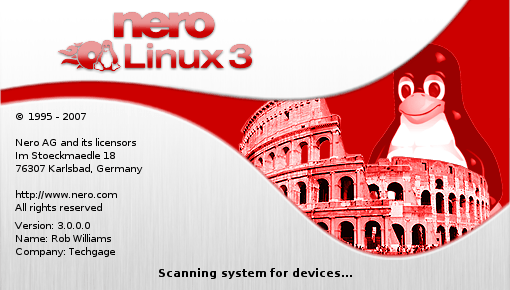
Buenas, hace ya un tiempo, necesitaba quemar un Cd en mi pc, pero no sabia que programa usar, por lo que entra a la Pagina Oficial de Nero para probar si estaba disponible una versión para Ubuntu de este grandioso programa. Al entrar, gracias a Dios si habia una versión disponible para Ubuntu, por lo que decidi probarla. Esto es igual que la versión de windows, quizas un poco mejor, y bueno, ahora pensandolo bien, porque no hago un post para las personas que les interese Instalar el Nero.

Lo unico que debemos hacer es descarga el Nero en versión prueba de aqui:

http://www.nero.com/esl/downloads-linux4-trial.php

Y listo, lo mas recomendable seria descargarlo en paquete .deb, no le e puesto link directo por si alguien tiene el Ubuntu a 64 Bits, o prefieren en formato RPM, pero yo, recomiendo en formato .deb, ya que es mas facil su instalación.

Una vez descargado e intalado, ya solamente tenemos que probarlo, para esto:

--------------------------------------
Aplicaciones -> Sonido y Video
--------------------------------------

Y listo! , seleccionamos el que queramos abrir, el Nero Linux o el Nero Linux Express.

Espero que les sirva de algo, y gracias por su visita. Recuerden que si les a gustado y/o ayudado el Blog, pueden ayudar tambien, dandole aunque sean 2 cliqs por semana a la publicidad Google de la derecha. Creado por Davis Nuñez para: Mr-Ubuntu.es

Verificar si tu vecino te roba la señal de Internet con nmap


Existen muchas personas que se creen hackers por robar la señal del internet, hoy vamos a demostrarles que se metieron con el vecino equivocado.

La siguiente explicación va orientada a usuarios GNU/Linux con distro Ubuntu (pero para otras distros los pasos son muy similares)

  • Instalamos el paquete nmap
sudo apt-get install nmap

  • Verificamos quienes estan conectado a nuestra red, escribimos en una terminal:
sudo nmap -sP xxx.xxx.xxx.0/24 -PO


donde xxx.xxx.xxx (“IP que maneja tu red”) lo cambias por la configuración de tu red, para saber tu ip lo haces con ifconfig (al final dejar siempre 0)

  • Al terminar si hay alguien conectado a tu red te los listara todos los hots conectados (con el nombre del quipo y la ip que esta usando)
  • Si quieres obtener algo de informacion del vecino que te esta robando la conexion puedes intentar con nmblookup, escribes en una terminal:
nmblookup -A IP_Sospechosa

Este comando te listara posiblemente la información del PC con el que se esta conectando el intruso, normalmente este pc tiene el nombre o el apellido del vecino o alguna información como el grupo de trabajo, que te puede ayudar a identificar el intruso,


Fuente: Jodacame


Espero que les sirva de algo, y gracias por su visita. Recuerden que si les a gustado y/o ayudado el Blog, pueden ayudar tambien, dandole aunque sean 2 cliqs por semana a la publicidad Google de la derecha. Gracias por su visita.

domingo, 27 de diciembre de 2009

Imageshack Uploader en Ubuntu

Buenas, aunque por lo que veo la noticia no es tan nueva, hace algunos dias ya, subia muchas imagenes para un Post , por Imageshack, lo cual me resultaba algo incomodo subirlas una por una, por lo le e dado a una imagen que decia: "Upload Multiple Images Using Imageshack Uploader" y le e dado cliq a ver que tal.

Al cargarse la pagina, encuentro que esta Disponible para Ubuntu y Debian, y decido descargarlo, al abrirlo, me encuentro esto muy comodo y bueno, y bueno, para las personas que les gusta mucho subir imagenes a este servidor, le dejo aqui de donde descargarlo.

Lo unico que debemos hacer es descargarlo de aqui:

imageshack-uploader-2.2.0.deb

Luego de que se alla descargado, lo abrimos y le damos a: Instalar Paquete y listo, empezara la instalación. Una vez instalado todo, lo encontramos en:

---------------------------------
Aplicaciones -> Internet
---------------------------------

Y bueno, esto es todo =)

Espero que les sirva de algo, y gracias por su visita. Recuerden que si les a gustado y/o ayudado el Blog, pueden ayudar tambien, dandole aunque sean 2 cliqs por semana a la publicidad Google de la derecha. Creado por Davis Nuñez para: Mr-Ubuntu.es

Instalando Rapid Photo Downloader

Después de un par de versiones Beta ya tenemos disponible la versión 0.1.0 de Rapid Photo Downloader, una aplicación que nos facilita la tarea de importar imágenes desde nuestra cámara o desde cualquier dispositivo removible hacia nuestro disco.

Ha sido creado por un fotógrafo profesional y corre en sistemas Linux.

Su uso es muy sencillo. Produce un escaneo del dispositivo, detectando las imágenes y las presenta en forma de miniaturas.

tn download Rapid Photo Downloader 0.0.8

Cambios desde la Beta2:

  • Added icons to notification messages.
  • Updated Czech, French, German, Hungarian, Polish, Russian, Slovak, Spanish and Swedish translations.
  • Bug fix: properly handle devices being unmounted, fixing a bug introduced in Version 0.0.9 beta 2.
  • Bug fix: When program preferences are changed, image and backup devices are now refreshed only when the preferences dialog window is closed.
  • Bug fix: Minutes component of image and folder renaming had the same code as months.

Si aún no lo tienen instalado, en Karmic pueden hacerlo abriendo la consola y escribiendo:

sudo add-apt-repository ppa:dlynch3/ppa

sudo aptitude update

sudo aptitude install rapid-photo-downloader

Para los que no quieran agregar el repositorio antes de probarlo, les dejo el paquete deb:

rapid-photo-downloader_0.1.0-0ubuntu1~ppa1_all.deb


Fuente: Ubuntips

Espero que les sirva de algo, y gracias por su visita. Recuerden que si les a gustado y/o ayudado el Blog, pueden ayudar tambien, dandole aunque sean 2 cliqs por semana a la publicidad Google de la derecha. Editado por Davis Nuñez para: Mr-Ubuntu.es

Eliminar la Lista de Usuarios en la pantalla de Login de Karmic Koala


Buenas, navegando por hay e encontrado este post algo interesante, ya que unas de las cosas que mas me gustaban de la Versión 9.04 era que en el Inicio , donde nos Logeamos, teniamos que poner nuestro nombre de usuario manualmente, lo que hacia de esto mas seguro.

Con la actualización, esto cambio, y esto fue algo que no me gusto mucho, pero que mas, me tuve que acostumbrar =), ahora por hay e encontrado como quitar esto, y bueno, quisiera compartirlo con ustedes.

Lo unico que debemos hacer es, Abrir la terminal, para esto:

-----------------------------------------------
Aplicaciones -> Accesorios -> Terminal
-----------------------------------------------

Una vez alli, ponemos lo siguiente:
____________________________________

sudo -u gdm gconftool-2 --set --type boolean /apps/gdm/simple-greeter/disable_user_list true
____________________________________

Y listo! Ya podemos probar.

Fuente: Alejandrox.com

Espero que les sirva de algo, y gracias por su visita. Recuerden que si les a gustado y/o ayudado el Blog, pueden ayudar tambien, dandole aunque sean 2 cliqs por semana a la publicidad Google de la derecha. Editado por Davis Nuñez para: Mr-Ubuntu.es

Wine-Doors , Que maravilla =)


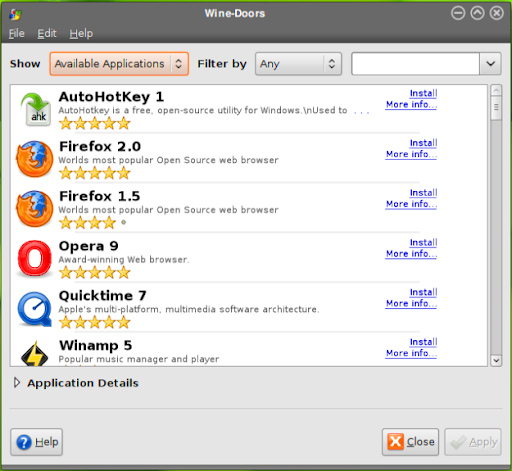
Buenas, andando por hay,encontre una aplicación llamada: Wine-Doors, por lo que me resulto interesante e intente probar a ver que tal. Al instalarlo, encontre que esto es una maravilla para el Mundo Linux, ya que al instarlo vi que solamente contenia una lista de los programas mas usados de Windows, por los que supongo que se utiliza Wine. Como por ejemplo: Warcraft, Call out Duty 1&2 , Internet Explorer, Opera, Photoshop, etc..

Es una gran lista interesante de programas, los cuales solamente tenemos que seleccionar la opcion: "Install" , y luego aplicar y listo, todo esto lo hara solo =), Si les ha interesado aqui esta la manera de conseguirlo e Instalarlo.

Requisitos:

* Tener Wine Instalado, si no lo tienes, puedes guiarte de aqui:

http://mr-ubuntu.blogspot.com/2009/10/instalar-wine.html

Lo primero que debemos hacer es decargarlo, para esto, lo podemos hacer desde el archivo .deb que es mejor y mas rapido, para descargarlo:

wine-doors_0.1.3_all.deb

Una vez descargado, lo abrimos y seleccionamos: Instalar Paquete, despues de su instalación, solamente vamos a:

-------------------------------------------
Aplicaciones -> Wine -> Wine Doors
-------------------------------------------

Y a disfrutar de este gran programa! =).

Espero que les sirva de algo, y gracias por su visita. Recuerden que si les a gustado y/o ayudado el Blog, pueden ayudar tambien, dandole aunque sean 2 cliqs por semana a la publicidad Google de la derecha. Creado por Davis Nuñez para: Mr-Ubuntu.es

viernes, 25 de diciembre de 2009

Instalar Nautilus Wallpaper

Buenas, Navegando por hay e encontrado un programa algo interesante y fácil de instalar llamado Nautilus Wallpaper, el cual sirve para hacer que cualquier imagen se ponga de wallpaper nada mas con el cliq derecho. Bueno, si les interesa la idea, comenzemos! =), lo considero muy bueno ya que no tenemos que dar muchas vueltas para ponerlo como wallpaper una imagen =).

Lo primero que debemos hacer es descargarlo para Instalarlo, lo podemos hacer descargandolo desde aqui:

nautilus-wallpaper_0.1-0ubuntu3_i386.deb

Una vez descargado, lo abrimos y lo instalamos, dandole a Instalar Paquete, una vez finalizada la instalación, abrimos la terminal, para esto:

--------------------------------------
Aplicaciones -> Accesorios -> Terminal
--------------------------------------

y escribimos: killall nautilus

Luego, presionamos Alt + F2 y ponemos para abrirlo: nautilus, y listo , se nos abrira de nuevo.

Ahora, vamos a buscar una imagen que queramos poner de fondo de escritorio, le damos cliq derecho y seleccionamos la nueva opcion: " Set as Wallpaper... " , y listo, le damos y tenemos nuestra imagen como wallpaper.

Espero que les sirva de algo, y gracias por su visita. Recuerden que si les a gustado y/o ayudado el Blog, pueden ayudar tambien, dandole aunque sean 2 cliqs por semana a la publicidad Google de la derecha. Creado por Davis Nuñez para: Mr-Ubuntu.es

jueves, 24 de diciembre de 2009

Instalar Ubuntu One en Ubuntu 9.04


Buenas, ya desde hace un tiempo no publicaba casi nada echo solamente para la versión 9.04 Jaunty, por lo que encontre este post por hay, y e decidido compartirlo con ustedes, es sobre como instalar Ubuntu One en nuestra versión 9.04, para los que por una razón u otra, no han instalado la mas reciente, la 9.10 conocida como Karmic Koala.

Bueno, empezemos, lo que debemos hacer es:


Actualizar el sistema antes de la instalación. ir a Systema » Administracion » Gestor de Actualizaciones and click Instalar Actualizaciones.. Despues continuar con el proceso.

1.- Añadir repositorio PPA . clickea aqui para añadir PPA (Ubuntu 9.04)


2.- Instalar Cliente .clickea para Instalar ubuntuone-client-gnome

Nota:Si no usas firefox instalalo desde Systema » Administracion » Synaptic Package Manager y busca: ubuntuone-client-gnome


3.- Ejecuta el Cliente,ves a : Applicaciones » Internet » Ubuntu One.


4.- Añade tu equipo TEl ultimo paso es añadir tú equipo a la cuenta de Ubuntu One account.


5.- Comienza a usar Ubuntu One Ahora veras un icono de Ubuntu One en el panel, donde tendras disponible el acceso a tus carpetas remotas de unna forma muy sencila, asi como otra serie de opciones.


y Listo! , supongo que ya estara listo.

Espero que les sirva de algo, y gracias por su visita. Recuerden que si les a gustado y/o ayudado el Blog, pueden ayudar tambien, dandole aunque sean 2 cliqs por semana a la publicidad Google de la derecha. Editado por Davis Nuñez para: Mr-Ubuntu.es

Fuente: Tuxapuntes.com

Juegos Livianos para Ubuntu/Linux

Buenas,, quiero compartir con ustedes una lista de juegos, posteados por UbuntuLife, la cual tiene muchos juegos que creo que les gustaran a ustedes, aunque sea uno ;). Debido al tamaño, prefiero darle el Link externo y bueno, que se diviertan! =), Gracias por su visita y pasen Feliz Navidad.

Para ver la lista de juegos, cliq aqui.

Espero que les sirva de algo, y gracias por su visita. Recuerden que si les a gustado y/o ayudado el Blog, pueden ayudar tambien, dandole aunque sean 2 cliqs por semana a la publicidad Google de la derecha. Creado por Davis Nuñez para: Mr-Ubuntu.es

Instalar BashStyle-NG 7.9


Buenas,Acaba de salir una nueva versión, de BashStyle-NG, precisamente la 7.9.

Para quien no lo sepa, BashStyle-NG es una herramienta gráfica que nos permite cambiar con facilidad el comportamiento y la apariencia de la Terminal, Nano y Vim.

Viene con 15 estilos pre-definidos que puedes modificar como así también crear los tuyos. Podemos definir hasta 7 Alias, controlar el tipo y la cantidad de ordenes a recordar en el Historial, colocar un mesaje de bienvenida, cambiar el path de inicio y montones de opciones más.

Podemos instalarlo en Ubuntu mediante el siguiente paquete deb:


bashstyle-ng/bashstyle-ng_7.9-1nano_all.deb


Fuente: Ubuntips

Gracias por su visita. Davis N.

miércoles, 23 de diciembre de 2009

Feliz Navidad & Noche Buena!


Buenas, esta vez, despues de algunos post, reemplazando un poco la perdida de tiempo que por motivo de que no e podido publicar de tarde, les quiero decir a Todos los lectores, que pasen Feliz Navidad! Que la pasen bien en familia, y a los que no pueden que igual la intenten pasar bien , aunque sea duro.

Recuerden tomar medidas de precaución para que esta, y muchas mas navidades, sean felices, tanto a ustedes como a las pesonas de sus alrededores.

Mr-Ubuntu y Davis N. Les desean: Una Feliz Navidad & Noche Buena.


Tint, Juego en la terminal


Buenas, alguna vez te haz aburrido de la terminal? y quisieras como jugar un poco dentro de ella? Bueno, pues aqui la solución! =), Tint, es un juego al estilo Tetris, el cual podras jugar adentro de la terminal, para instalarlo, abrimos la famosa terminal y dentro de ella escribimos:
_____________________

sudo apt-get install tint
_____________________

Una vez instalado escribimos adentro de la terminal de nuevo:
_____________________

tint
_____________________

y Listo! A jugar Tetris! =).

Fuente: 120Linux

Espero que les sirva de algo, y gracias por su visita. Recuerden que si les a gustado y/o ayudado el Blog, pueden ayudar tambien, dandole aunque sean 2 cliqs por semana a la publicidad Google de la derecha. Creado por Davis Nuñez para: Mr-Ubuntu.es

Docky; instalación, efecto 3d y uso sin compiz.


Similar a Avant Windows Navigator, Docky es descendiente directo de Gnome Do. Gnome Do es un estupendo lanzador de aplicaciones, pero adolece de ser poco practico en ciertas ocasiones. Al menos es mi opinion personal. Este detalle es el que motiva la existencia de Docky.

Docky por tanto se puede definir como un "frontend" de Gnome Do, aunque ahora se trata de un proyecto independiente de este. Y por supuesto me encanta.

Vamos a instalar:

1. Agregamos repositorios:
Karmic: sudo add-apt-repository ppa:docky-core/ppa
2. sudo apt-get update
3. sudo apt-get install docky

Ahora podemos acceder a Docky desde Aplicaciones > Accesorios > Docky y con unos sencillos ajustes personalizarlo. Es muy simple, que nadie se asuste.

Pero seguro que os surge una pregunta. ¿Cómo lograr el efecto 3d de la imagen?

1. Desde terminal tecleamos: gconf-editor
2. Buscamos la siguiente ruta: /apps/docky-2/Docky/Interface/DockPreferences/Dock
3. Y seleccionamos la opcion: ‘ThreeDimensional’
4. Recargamos Docky y resuelto, efecto 3D al mas puro estilo maquero ante nosotros.


Sólo una ultima cosa, Docky es también valido para maquinas de pocos recursos y es posible hacerlo funcionar sin compiz, ahorrando memoria.

Para ello debemos seguir a demas los siguientes pasos:
1. Desde terminal: gconf-editor
2. Seguimos la siguiente ruta: >apps >metacity >general >
3. Buscamos y seleccionamos "Compositing_manager"

Ahora ya podemos lanzar Docky sin compiz. ;)

Fuente: UbuntizandoelPlaneta

Espero que les sirva de algo, y gracias por su visita. Recuerden que si les a gustado y/o ayudado el Blog, pueden ayudar tambien, dandole aunque sean 2 cliqs por semana a la publicidad Google de la derecha. Creado por Davis Nuñez para: Mr-Ubuntu.es

Screenlets, otra forma de agregar Gadgets


Buenas! , Antes habia publicado una nota, sobre Google Gadgets, el cual funciona para decorar y hacer mas wapo tu escritorio, hoy quiero hablarles sobre: Screenlets, otra aplicación muy buena para hacer que nuestras computadoras/portatiles, se vean de lujo ;).

Bueno ,la forma de instalar es muy facil, solamente abrimos la Terminal, para esto:

-----------------------------------------------
Aplicaciones -> Accesorios -> Terminal
-----------------------------------------------

Y una vez alli ponemos:
_______________________

sudo apt-get install screenlets
_______________________

Y listo! Una vez instalado lo encontramos en:

------------------------------------------------
Aplicaciones -> Accesorios -> Screenlets
------------------------------------------------

Y ya podemos comenzar a navegar con nuestros Screenlets, ademas de que es muy sociable, ya que se puede descargar mas e instalarse de manera rapida,facil y gratuita.

Fuente de Imagen: Google

Espero que les sirva de algo, y gracias por su visita. Recuerden que si les a gustado y/o ayudado el Blog, pueden ayudar tambien, dandole aunque sean 2 cliqs por semana a la publicidad Google de la derecha. Creado por Davis Nuñez para: Mr-Ubuntu.es

Instalar Archivos .sh en Ubuntu

Buenas, hace un tiempo, me e descargado un juego, el cual esta en archivo .sh, y bueno, no tenia la menor idea de como instarlo, por lo que me puse a investigar y di de como hacerlo, y me gustaria compartirlo con ustedes =).

El caso es que estos archivos no son tan dificiles de instalar , si no todo lo contrario, lo unico que debemos hacer, es dirigirnos a la carpeta donde se encuentra el archivo .sh , y ejecutarlo desde la terminal. Me explico, si el archivo que descargue en formato .sh, esta en el escritorio, dentro de la terminal, debo escribir el siguiente comando:
_____________

cd Escritorio
_____________

Para ir a la carpeta del escritorio, luego para ejecutar el archivo .sh, pongo:
__________________

sh NombreDelArchivo.sh
__________________

y listo, todo lo otro sera automatico, o como esto en mi caso.

Les recomiendo para que no se traben con lo de la carpeta , del comando "Cd" que instalen Nautilus Open Terminal, como ya e puesto en un Tutorial, para que se les haga mas facil ir a la carpeta, el Tutorial esta aqui:

http://mr-ubuntu.blogspot.com/2009/12/nautilus-open-terminal-muy-util.html

Gracias por su visita, espero que les sirva de algo, y recuerden que si le a ayudado y/o gustado el blog, pueden ayudar, dandole aunque sean 2 cliqs por semana a la publicidad google a la derecha. Creado por Davis Nuñez para Mr-Ubuntu.es

Ver imagenes Gif's en Ubuntu

Buenas, ahora que lo noto, me imagino que a algunos de ustedes les a pasado el problema de que cuando quieran ver una imagen .Gif , esta se le quede parada, con el reproductor de imagenes por defecto que trae Ubuntu, pero bueno, aqui esta la solución, gracias a un amigo, llamado: "NMaiden" y bueno, comenzemos.

Lo que debemos hacer es instalar un nuevo reproductor de imagenes, con mas soporte, en este caso, es recomendado: "Gthumb" , para instalarlo, abrimos la terminal, para esto:

-----------------------------------------------
Aplicaciones -> Accesorios -> Terminal
-----------------------------------------------

y ponemos el siguiente comando:
________________________________

sudo apt-get install gthumb
________________________________

Una vez todo instalado, probemos abriendo la imagen Gift con el nuevo reproductor, le damos cliq derecho sobre la imagen, y luego propiedades> Pestaña Abrir con> Visor de imágenes Gthumb... (como en la imagen)


Y listo! ya tendremos nuestro reproductor funcionando bien con imagenes .Gif.

Espero que les sirva de algo, muchas gracias a NMaiden por facilitarnos esta información, y recuerden, que si les a gustado y/o ayudado el Blog, pueden ayudarlo dandole aunque sean 2 cliqs por semana a la publicidad de Google a la derecha. Gracias por su visita! =). Davis Nuñez.

Nautilus Open Terminal , muy Util

Buenas, pensando en que muchas veces, nos tenemos que dirigir a una carpeta desde la terminal, y tenemos que entrar en esta carpeta con "Cd" , aunque aveces nos pueda resultar un poco incomodo, es necesario, e encontrado esto =), Hace lo mismo que tendriamos que hacer en la terminal, simplemente que solamente que mucho mas sencillo, solamente dandole cliq derecho a la carpeta y seleccionando: "Abrir en un terminal" podemos obtener la carpeta en la terminal sin tener que poner "Cd".

Bueno, si les a gustado la idea, vamos a instalarlo, lo que debemos hacer es, abrir la terminal, para esto:

-----------------------------------------------
Aplicaciones -> Accesorios -> Terminal
-----------------------------------------------
Una vez alli, ponemos el siguiente comando:
_________________________________

sudo apt-get install nautilus-open-terminal
_________________________________

y listo, ahora vamos a la carpeta que querramos abrir con la terminal, y le damos cliq derecho, abrir en un terminal, y ya esta todo! =).

Espero que les sirva de algo ;). Gracias por su visita! y recuerde, que puede ayudar al Blog, aunque sean dandole 2 cliqs por semana a la publicidad de google a la derecha. Creado por Davis Nuñez para: Mr-Ubuntu.es

martes, 22 de diciembre de 2009

Antivirus para Ubuntu

Buenas, inspirado en una duda por el Chat del usuario "GnuLinux" , =) Me e puesto a investigar algunos antivirus para Ubuntu, aunque no creo que sirvan de mucho, pero al que lo quiera tener instalado, lo puede hacer, =) y estos antivirus fueron los que e encontrado:


ClamAV es un programa antivirus de código abierto para sistemas UNIX (visitar web). Por tanto es válido para Debian, Ubuntu, Fedora, etc. Está disponible en los repositorios de Ubuntu.

Para instalar ClamAV en nuestro ordenador, abrimos el terminal y escribimos:

________________________________________

sudo apt-get install clamav

________________________________________

Este comando descarga e instala ClamAV en nuestros equipo. Por defecto, ClamAV no incluye un entorno gráfico desde el que manejar el programa. Hay que instalarlo de forma manual. Si utilizas un entorno KDE, escribe en el terminal:

sudo apt-get install klamav

En cambio, si utilizas GNOME escribe:

sudo apt-get install clamtk

Una vez terminada la instalación del entorno gráfico, podemos ejecutar ClamAV desde el Menú. Probablemente lo encontrarás en Aplicaciones > Herramientas del sistema > Virus Scanner. Su funcionamiento no tiene ningún misterio. Además, lo encontramos en castellano, por lo que es fácil comprender las opciones disponibles.

AVG antivirus

Avg es un programa antivirus que dispone de una versión gratuita para Windows y Linux. Dispone de un paquete deb listo para instalar. Si utilizas una distribución basada en Mandriva, Suse o RedHat, también hay archivos específicos en la página de descargas.

Una vez descargado e instalado el paquete deb, ejecutamos el antivirus desde el menú de aplicaciones. AVG antivirus está en inglés, aunque utilizarlo no es complicado. Pulsamos sobre test e indicamos la ruta a escanear.

Fuente: 120Linux

Gracias por su visita, y espero que les guste y/o ayude la web. Y recuerden que pueden ayudar tambien dandole aunque sean 2 cliqs por semana a la publicidad Google a la derecha. Saludos, Davis N.


lunes, 21 de diciembre de 2009

Instalar Complementos a Rhythmbox (Video)

Buenas, siguiendo con los video-tutoriales =) , quiero compartir este con ustedes, sobre como instalar complementos en Rhythmbox , y bueno , aqui les dejo el video:


Complementos Agregados: desktop art y alarm clock para Rhythmbox


Gracias por su visita, y espero que les guste y/o ayude la web. Y recuerden que pueden ayudar tambien dandole aunque sean 2 cliqs por semana a la publicidad Google a la derecha. Saludos, Davis N.

Cambiar Xsplash de Ubuntu 9.10 Part 2.

Buenas, antes ya habia publicado de forma manual una forma manual de cambiar el Xsplash de Ubuntu 9.10, el cual esta aqui:

http://mr-ubuntu.blogspot.com/2009/11/cambiar-xplash-ubuntu-910.html

=), Esta vez gracias a un amigo de la comunidad de taringa, llamado alucardo33 , nos a pasado un video tutorial, el cual a sido muy animado, y quisiera seguir compartiendo con ustedes, bueno =) espero que les guste, aqui se los paso:


Gracias por su visita, y espero que les guste y/o ayude la web. Y recuerden que pueden ayudar tambien dandole aunque sean 2 cliqs por semana a la publicidad Google a la derecha. Saludos, Davis N.

Instalar Fuentes en Ubuntu

Buenas, despues de unos 2 dias sin publicar, debido a un problema con mi Laptop y el teclado, ahora vuelvo =), Bueno, la cuestión es que habia notado que en Windows era muy sencillo instalar fuentes, por lo cual me pregunte como Instalar en Ubuntu, y bueno aqui va ;).

Lo primero que debemos hacer es descargar la fuente, estas generalmente vienen en archivos .tff , una vez conseguida la fuente con extensión .tff, debemos ponerla en Ubuntu para poderlas usar, para poderla poner en nuestro ubuntu nos tenemos que dirigir a la carpeta Fonts, la cual podemos acceder Presionando Alt + F2, donde nos saldra Ejecutar una Aplicación, hay podemos poner lo siguiente para ir directamente:
________________

/usr/share/fonts/
________________

Se nos abrira la carpeta Fonts, las deberemos dejar hay, pero como en mi caso, no e podido debido a los permisos, pero para hacerlo rapidamente, le e dado permiso, si queremos hacer esto, debemos abrir la terminal y escribir lo siguiente:
________________________________

sudo chown root:root -R /usr/share/fonts/
sudo chmod 777 -R /usr/share/fonts/
________________________________

Y listo, ya podremos poner la fuente en la carpeta, ahora, si lo deseamos para usarla en Gimp, Emesene, o la aplicación que querramos utilizar la fuente, si esta abierta, debemos cerrarla y volverla a abrir, o si esta cerrada, abrirla y listo! =).

Espero que les sirva de algo, gracias por su visita, y recuerde, que si el blog le a ayudado y/o gustado, puede agradecer dandole aunque sean 2 cliqs por semana a la publicidad google de la derecha. =) Creado por: Davis Nuñez para Mr-Ubuntu.es

viernes, 18 de diciembre de 2009

Instalar Temas,Pinceles,Gradientes & Scripts en Gimp


Buenas, en el Post anterior e Publicado un Tema sobre una web la cual contiene muchas cosas basicas para Gimp, para ponerlo a nuestro gustos.

Esta vez escribire sobre como instalar un tema, pincel, gradiente y Script, y bueno, comenzemos =).
___________________________________________________________________
Para Instalar Un tema:

Como en mi caso, e descargado este tema:

http://www.gimpstuff.org/content/show.php/GimpShop+Splash?content=112949

y Esta manera de cambiarle la imagen de inicio o la forma, se hace igual en muchos otros temas mas, solamente hay que leer la descripción para ver si es de esta forma, lo que tenemos que hacer es:

* Descargar la Imagen que queremos poner

* Ir a la carpeta de Gimp, que viene escondida desde que se instala, la podremos encontrar en la carpeta personal, y luego desocultamos los archivos con Ctrl + H y buscamos la carpeta de Gimp + La versión, me explico

En mi caso voy a la carpeta personal, presiono Ctrl + H, busco la carpeta llamada .gimp-2.6 ( 2.6 es la versión de mi Gimp, la cual vino instalada con el Ubuntu 9.10 Karmic Koala. El directorio directo seria:

/home/davisn/.gimp-2.6/

Si tienen el Gimp que vino con el Ubuntu Karmic Koala , es decir la 2.6, ponemos para ir directamente , presionando Ctrl + F2 :

/home/NOMBRE-DE-USUARIO/.gimp.2.6/ y listo.
* Una vez alla, creamos una carpeta llamada: splashes

* Alli adentro, colocamos la imagen que hemos descargado del tema, y si tenemos el Gimp abierto, lo reinicimos, y listo.
Recuerden que esto puede variar, es recomendable leer la descripción del tema ;).
____________________________________________________________________________________

Instalar Pinceles/Brushes en Gimp:

Este paso ya viene siendo un poco mas sencillo, ya que solamente tenemos que ir al directorio de Gimp, como ya e puesto alla arriba, y nos dirigimos a la carpeta: "Brushes"

Si descargamos el Pincel y esta en Formato: .rar, .zip , .tar.gz u otro formato comprimido , lo descomprimimos y colocamos el archivo de adentro en la carpeta Brushes, del directorio de Gimp.

Nota: El archivo del Pincel debe estar en formato:
.vbr
___________________________________________________________________

Instalar Gradientes en Gimp:

Hacemos lo mismo que para instalar Brushes/Pinceles, solamente descomprimimos si esta en un archivo comprimible, y lo colocamos en la carpeta: "Gradients"

Nota: El archivo del grandiente debe estar en formato:
.ggr
___________________________________________________________________

Instalar Scripts en Gimp:

Otra vez hacemos lo mismo, nos dirigimos a la carpeta de Gimp y buscamos una carpeta dentro de la de Gimp llamada: "scripts" , en la cual descomprimimos el arhivo si esta en un documento comprimible, como .tar.gz, .zip, .rar,etc

Nota: El archivo del script debe estar en formato: .scm
___________________________________________________________________

Aqui les dejo 2 webs que me las encuentro interesantes, para ir , denle cliq encima del nombre

Gimp-Tutorial
: Aqui encontraras muchos tutoriales interesantes sobre Gimp, lo unico que esta en ingles,pero vale la pena.

GimpStuff
: Aqui estan muchos plugins,temas,gradientes,brushes,scripts entre mucha cosas mas para personlizar tu Gimp! , que esperas? =)
___________________________________________________________________
Bueno! Eso es todo por ahora! , Espero que les sirva de algo! =), y gracias por su visita!. Recuerde que si le a ayudado y/o Gustado el blog, puede ayudarlo dandole aunque sean 2 cliqs por semana a la publicidad de Google a la derecha. Gracias por su visita!. Creado por: Davis Nuñez para Mr-Ubuntu.es


Personalizar Gimp


Buenas, ¿ Te Gusta Gimp ? , Algunos Ubuntuteros, o la mayoria podria decirse , utilizamos Gimp para reemplazar el Photoshop, ya que:

* Viene Instalado
* Es Gratis
* Tiene casi todas las funciones iguales
* Es Gratis

Pero hoy me entero de que se puede personalizar, y e encontrado una pagina de Gimp en la cual estan muchos Plugins , Temas , Fuentes, Imagenes, entre muchas cosas mas.

Me la e encontrado muy interesante , y deseo compartirla con usted =), el Link es:

http://www.gimpstuff.org/

Espero que les sirva. Recuerden que si les a Gustado y/o Ayudado el blog, pueden agradecer dandole aunque sean 2 cliqs a la publicidad de google a la derecha aunque sean por semana. Gracias por su visita. Creado por : Davis Nuñez para Mr-Ubuntu.es

jueves, 17 de diciembre de 2009

Ocultar Archivos en Ubuntu

Buenas! , Antes en mis tiempos de Windows, Utilizaba aveces la opción para Ocultar archivos, por si tenia algo privado como por ejemplo tareas , proyectos , etc, ademas de que tambien lo utilizaba para que no se me llenara tanto el escritorio, y bueno, pense como se podria hacer esto en ubuntu, y es de una manera muy sencilla =), bueno, comenzemos.

Para ocultar Archivos en ubuntu, solamente vamos a la carpeta que querramos, por ejemplo La carpeta personal, buscamos el archivo que queremos ocultar, y le damos a Renombrar, y antes de todo el nombre le agregamos un Punto (.) y listo, luego el nombre deberia quedar haci:

Nombre Original: ejemplo
Nombre Oculto: .ejemplo

Refrescamos la Pagina y listo , no esta. Para Poder verlo, presionamos Ctrl + H y listo apareceran.

Gracias por su visita! =) Espero que les sirva y recuerden que si les a ayudado y/o gustado el blog, pueden agradecer dandole aunque sean 2 cliqs por semana a la publicidad de Google a la derecha.Creado por Davis Nuñez.

Mr-Ubuntu.es ya tiene tema! =)


Buenas =)! , Si eres de las personas que le gustan tener su Ubuntu bien con diseños, temas, efectos y todo eso en tu pc, y no te gusta estar siempre con un mismo tema o color, o simplemente te gustan algunos temas, Mr-Ubuntu ya tiene su propio tema! , Haci es ! =) Pero por ahora solamente esta para Nuestro Google Chrome, es un tema creado mas o menos con el diseño de la web, por si te a gustado! =)

Si te interesa Instalar Google Chrome, Aqui esta el tutorial:

http://mr-ubuntu.blogspot.com/2009/11/instalando-google-chrome-chromium.html


Desde que lo descargues y se termine de descargar, Se instalara Solo =).

_________________________________________________

Nombre del Tema: Mr-Ubuntu

Descripción: Primer tema para google chrome para Mr-Ubuntu!

Creador: Davis Nuñez.

Versión: 1.0
_________________________________________________


Esta es la version 1.0! por lo tanto, si les a gustado, comenten! =) y si no igual ;).

Gracias por su visita! Recuerden que si les a gustado y/o ayudado el blog, pueden agradecer dandole aunque sean 2 cliqs por semana a la Publicidad de Google a la Derecha =). Davis Nuñez.

miércoles, 16 de diciembre de 2009

Instalar Directx 9.0 en Ubuntu


Buenas, esta vez me gustaria poner como poder Instalar Directx 9.0 en Ubuntu, preferiblemente Karmic Koala, ya que algunas personas me lo han pedido =), bueno comenzemos.

Lo primero que debemos de tener es el Wine, para esto podemos seguir un tutorial de aqui ya creado =) :

http://mr-ubuntu.blogspot.com/2009/10/instalar-wine.html

Luego ya viene instalar Directx 9.0 , lo podemos instalar comodamente despues de haber instalado Wine, con el siguiente comando en la terminal:
____________________

sh winetricks directx9
______________________

Y listo! Una vez descargado, ya tendremos nuestro Directx 9.0 Instalado!

Espero que les pueda servir, gracias por su visita , Recuerde que puede ayudar al blog si les a Gustado y/o servido, dandole aunque sean 2 cliqs semanales a la publicidad de Google a la derecha. De nuevo, Gracias por su visita =). Creado por Davis Nuñez para: www.Mr-Ubuntu.es

Instalar Ubuntu en un Ps3


Buenas, e pensado en Publicar algo mas que lo normal =) es Sobre como Instalar ubuntu en un Play Station 3® y bueno, e conseguido algo y espero que les sirva =), aun no lo e probado, pero supongo que es cuestión de tiempo ;), Dice haci:

Para todos aquellos que tengáis una Playstation 3 y ya los juegos os aburran tanto que necesitéis una nueva experiencia, o en vuestro afán por aprender más y más cada día sobre este magnífico sistema operativo, os pongo un pequeño tutorial que os indicará cómo instalar Ubuntu en esta videoconsola. Aunque más bien es para aclarar un poco las posibles dudas, ya que la instalación es tan intuitiva como lo es en un PC convencional. Os sugiero que leáis el tutorial completo antes de hacer nada y, si es posible, tenedlo delante durante el proceso.


¿Qué necesitamos?


  • Una videoconsola Playstation 3 (obviamente).
  • Un teclado y un ratón USB (el ratón puede ser opcional, pero simplifica mucho las cosas) ya que el mando NO FUNCIONA para este propósito.
  • Un disco de Ubuntu Feisty Fawn cuya imagen podéis descargar desde AQUÍ. Ojo, los discos tradicionales no valen. Éste está preparado para que la videoconsola arranque con el disco.
  • La videconsola conectada a un router con acceso a Internet mediante un cable de red.
  • Paciencia en bidones de 100 litros (con seis o siete docenas es suficiente).


Pasos previos


Si la videoconsola es recién comprada, no tendrá nada en el disco duro. Por tanto no habrá información que os duela perder. En caso contrario, os recomendaría que antes de hacer esto hiciéseis una copia de seguridad de esos datos, que suelen ser partidas guardadas y alguna que otra configuración. Si os da lo mismo, pasad de este punto. Para hacer la copia de seguridad tendréis que ir a Ajustes -> Ajustes del sistema -> Herramienta de copia de seguridad, y seleccionáis Crear copia de seguridad. Necesitaréis un soporte de almacenamiento USB, dependiendo de la cantidad de información que tengáis necesitaréis más o menos, y tardará más o menos. No creo que haga falta decir cómo introducir el USB. Os preguntará "¿Desea crear una copia de seguridad de la información del disco duro en otro soporte de almacenamiento?", a lo que respondéis que y os mostrará una lista de dispositivos. Elegís la que convenga y listo. El backup dura realmente poco, pero dependerá de la cantidad de información que haya que guardar. Listo este paso.

La Playstation 3 viene de fábrica configurada para que el disco duro completo funcione para su sistema operativo, de modo que si vamos a instalar un nuevo sistema operativo, tocará particionar el disco duro. Para ello nos vamos a Ajustes -> Ajustes del sistema -> Herramienta de formateo, seleccionamos Formatear disco duro, y respondemos que . Nos preguntará si queremos dejar todo el disco duro para el sistema Playstation3 o queremos hacer un particionamiento personalizado. Elegimos Personalizados. Nos da de nuevo a elegir si queremos dejar el disco duro para Playstation 3 o, ahora, si queremos dejar 10GB para el otro sistema operativo y el resto para PS3 o si queremos dejar 10GB para PS3 y el resto para el otro sistema operativo (menuda personalización). Elegimos 10GB para el otro sistema y el resto para la Playstation 3, y elegimos Formato rápido, que el otro tarda más.

Ahora hay que decirle a la Playstation 3 de dónde queremos que arranque primero. Para ello nos vamos a Ajustes -> Ajustes del sistema -> Sistema predeterminado y elegimos Otro sistema operativo. Nos preguntará si queremos reiniciar en ese momento.


Instalación de Ubuntu


Antes de reiniciar, es necesario tener el disco de Ubuntu en la unidad y un teclado y un ratón conectados a la consola. El mando NO funciona en este proceso. Al reiniciar os encontraréis la consola de Linux con un "kboot:" que os pedirá comandos para arrancar. Tan sólo es necesario apretar la tecla Intro y comenzará a arrancar el Live-CD. Hay que decir que, puesto que todo se ejecuta desde el CD el proceso es realmente lento. Y, por supuesto, olvidáos de probar la aceleración 3D, el sonido o la configuración de red, al menos de momento. Veréis que el sistema está en inglés, pero no os preocupéis, se puede instalar en cualquier idioma.

Haced doble clic sobre el icono de Install (Instalar) y seguid los pasos exactamente igual que como lo hicísteis en vuestro ordenador, seleccionando el idioma, la hora, la distribución del teclado, etc. En el particionamiento, hacedlo de manera manual. Veréis que os muestra sda y sdb, siendo sda el que tiene los 10GB que se asignaron antes. Yo he particionado con 256MB para la swap al principio del disco y el resto en ext3 para el directorio raiz, sin carpeta home ni nada. El resto es todo igual que en PC y el proceso de instalación es un poco lento y requiere que la consola esté conectada a Internet (para descargar paquetes de idiomas y demás). Instalación terminada tras reiniciar. Sacará el disco y listo (si se bloquea en "System will now reboot", tendréis que apagar la consola con el interruptor de corriente, en la parte posterior de la máquina).


Tras instalar


Os podéis asustar un poco cuando os vuelva a salir la consola con "kboot:" y nada de XMB (Xross Media Bar, el sistema de Playstation 3), ni siquiera un GRUB (que sería lo ideal), pero no hay por qué preocuparse. Tan sólo hay que escribir "boot-game-os" para que los flags de arranque se sitúen nuevamente en el arranque de XMB, y tendréis de nuevo vuestra Playstation 3 como si no hubiera pasado nada. En la consola el teclado NO ESTÁ CONFIGURADO COMO ESPAÑOL, por lo que el carácter "-" no está en su sitio. Lo está en el pad numérico del teclado. Si queréis volver a arrancar Ubuntu, tendrés que volver a elegir Otro sistema operativo en Ajustes -> Ajustes del sistema -> Sistema predeterminado, sin ser ya necesario tener el disco de Ubuntu en la unidad, aunque sí lo es tener el teclado y el ratón conectados.


¿Para qué instalar Ubuntu?


Realmente no es necesario, y más teniendo en cuenta que el hardware es demasiado "exquisito" como para que Ubuntu funcione en condiciones. Para jugar, sólo es posible con el sistema de la misma consola, pero nos permite navegar, chatear y usar las demás apliaciones de Ubuntu. Además puede servir para modificar o guardar las partidas guardadas que tengamos en la Playstation 3 (de esto no estoy seguro, pero lo estoy comprobando). Y hay que tener en cuenta que es muy probable que sea la única unidad de Bluray que tengamos en nuestra casa, con lo que se pueden hacer copias de seguridad de nuestros discos BD, evidentemente en soportes externos con mucha capacidad.


Bueno, espero que les sirva de algo =) Gracias por su visita y agradecimientos a Ichi_the_killer & Zetatron , y Recuerda! que si el Blog te a Ayudado y/o Gustado, puedes ayudar dandole aunque sean 2 cliqs a la publicidad de google de la Derecha =), Gracias por su visita de nuevo y Saludos. Davis Nuñez.


lunes, 14 de diciembre de 2009

Cuidado, Virus en Ubuntu por Salvapantallas


Buenas! :D Celebrando el Post #50 , Quiero compartir con ustedes esta información, dice haci:

Hace un par de días apareció la noticia: un salvapantallas disponible en la conocida Gnome-Look.org contenía un malware que provoca que a través del fichero .DEB de instalación de este componente se instalen también ciertos elementos diseñados para ejecutar un ataque DDoS.

El salvapantallas ya ha sido eliminado de Gnome-Look,org, y los afectados ya tienen solución para eliminarlo en caso de haberlo instalado, pero es que además ayer apareció otro salvapantallas peligroso llamado “Ninja” que tiene el mismo comportamiento. ¿Qué se debe hacer en estos casos?

Si sois de los que modificáis vuestra distribución a partir de elementos como los disponibles en Gnome-Look.org -un portal fantástico para encontrar todo tipo de temas, iconos y recursos visuales- deberéis tener cuidado a la hora de instalar estos paquetes, porque está visto que algunos crackers los están usando como medio para realizar ataques de denegación de servicio.

En caso de que hubiérais bajado alguno de estos screensavers, hay un comando qu podréis ejecutar para deshaceros de ellos. Como dicen en OMG! Ubuntu, no ejecutar esto si no habéis instalado esos salvapantallas:

sudo rm -f /usr/bin/Auto.bash /usr/bin/run.bash /etc/profile.d/gnome.sh index.php run.bash && sudo dpkg -r app5552

En UbuntuForums disponen de más información al respecto, y como dice uno de los miembros de los foros, hay que tener cuidado con los .DEB, y tener en cuenta también que los screensavers no se empaquetan con este formato, sino que normalmente simplemente son un paquete tar.gz, mucho menos sospechoso.

Fuente: MuyLinux

Recuerda! Si el te a Gustado y/o Ayudado el Blog, puedes agradecer! =D Dandole aunque sean 2 cliqs por semana a la Publicidad Google a la derecha =). Gracias por su visita. Davis N.

Proyecto Actual: Mr-Ubuntu

Ubuntu es un Sistema Operativo desarrollado para Linux.

Actualmente esta arriba una Pagina que ha sido la ultima creada =), Se trata sobre el Ubuntu, ya que para alguno usuarios les puede ser Dificil comenzar a Utilizar este grandiso, seguro y estable sitema operativo. Sin mas decir, si quieren verlo, dense una vuelta =)

http://www.Mr-Ubuntu.es

Bienvenidos

Bienvenidos a mi Blog personal =), Supongo que aqui pondre los proyectos creados y los que estaran en Un futuro o cosas que me lleguen a la cabeza, en Fin =) Veamos ;). Saludos

domingo, 13 de diciembre de 2009

Playdeb , Te gusta jugar?

Buenas! =) navegando por hay , e encontrado una web llamada: "PlayDeb" es de los creadores de la web que aveces nos habra de ayudado, llamada: "GetDeb" la cual consiste en darnos algunos programas interesantes y necesarios en paquetes .deb , ahora el creador de esta pagin nos ofrece: "PlayDeb"

En esta web encontraras muchos juegos , entre ellos algunos interesantes donde solamente le damos a descargar y se nos descargara en paquete .deb , por lo que sera mucho mas facil instalar el juego! y podremos pasar un buen rato en ubuntu =)! , haci, que que esperas?! =D.

Ir a PlayDeb

Recuerda: Que si te a gustado y/o ayudado el blog, puedes ayudar dandole aunque sean 2 cliqs por semana a la publicidad Google de la derecha, abajo del chat =). Gracias por su visita! =). DavisN.

sábado, 12 de diciembre de 2009

Instalar Google Chrome en Ubuntu II


Buenas, Ya se que habia puesto un Post en el Blog de como instalar Chrome en ubuntu, pero de manera Oficial , Me a llegado una notificación del Equipo de Google el dia 8 de Diciembre, diciendo que de manera oficial ya a salido la versión Beta De google Chrome para Ubuntu & Mac.

El mensaje dice haci:

Hola a todos los usuarios de Linux:

Google Chrome ha lanzado una versión beta para Linux. Nos gustaría dar las gracias a todos los desarrolladores de Chromium y de WebKit que nos han ayudado a convertir Google Chrome en un navegador rápido y estable. A continuación incluimos algunos datos interesantes sobre el trabajo del equipo de Google Chrome:

60.000 líneas de código escritas para Linux
23 compilaciones de desarrolladores
2.713 bugs corregidos para Linux
12 colaboradores y editores de bugs externos para la base de código de Google Chrome para Linux y 48 colaboradores externos de código

Gracias por la espera. Esperamos que disfrutéis de Google Chrome.


El equipo de Google Chrome.

Bueno, si no tenias el Google Chrome instalado de la forma que habia publicado =), esta es la otra opción de instalarlo =).

Para Descargarlo e Instalarlo Vamos hacia :
http://www.google.com/chrome/intl/es/w00t.html y seguimos los pasos =).

Gracias por su visita! y recuerde que puede ayudar a la web, si les a servido y/o ayudado, dandole aunque sean 2 cliqs semanales a la Publicidad de Google de la derecha. =). Para: www.Mr-Ubuntu.es

Jugar Juegos de Windows con Linux.


Buenas, gracias a una buena persona que a publicado un post acerca de como jugar estos juegos de windows en linux sin utilizar Wine, y me a dejado compartirlo con ustedes =) podremos ir un poco mas alla para probar nuestros juegos de Windows aqui con Ubuntu!, y bueno.

Lo e publicado aqui en el Blog, pero debido a que coge mucho espacio, les dejare el link directo de la web =).

Link del Tutorial: Cliq Aqui =)

Espero que les sirva. Muchas Gracias por su visita! =). Y recuerden que si les a gustado y/o servido pueden ayudar a la Web dandole aunque sean 2 cliqs semanales a la publicidad Google de la derecha =).

miércoles, 9 de diciembre de 2009

Extra Post: Regalos de Prism #1! By: Mr-Ubuntu

Buenas! =D, de seguro ya deben estar cansados de tener que abrir el Firefox, y escribir la misma pagina, una y otra vez, por lo tanto, existe el Prism, que es para el firefox, Trata sobre hacer como una pagina nada mas para esa web. Me explico, al abrir el Prism, solamente se abrera el link de tal web, sin ningun problema y nada mas para esto, en el Caso de Facebook, el chat se abrira de una forma un poco mas comoda , bueno, aqui les dejo de lo que hablo, utilizando Mr-Ubuntu.es :

Mr-Ubuntu.es Prism


Como ya ven, es una ventana simplemente dedicada a este Link, y por lo tanto creo que les resultara algo importante, por lo que esta vez e creado algunos Prism de algunas web entradas con frecuencia , como por ejemplo, este Pack trae prism de:

* Mr-Ubuntu
* Youtube
* Facebook
* Twitter
* Google

Ya que por ahora solamente se me han ocurrido estas webs. Si deseas poner o recomendar alguna web, solamente dejala en el comentario =). Les pondre mas en el Pack #2! =).

Descargar Pack de Prism by: Mr-Ubuntu.es


Espero que les guste! =) y les Sirva. Gracias por visitar el Blog y recuerda! Que puedes ayudar dandole aunque sean 2 cliqs a la publicidad de Google a la derecha , aunque sean por semana. Creado por Davis Nuñez para Mr-Ubuntu.es! =)

Customizar la terminal

Buenas! =), antes que nada, quiero agradecerles 100% a todos, ya que vamos por la Mil visitas y algo de visitas! =) y tambien a las pocas personas que han ayudado al blog dandole cliqs a la publicidad de google, para ayudar con fondos al blog,Este post sera full con imagenes ;), Aqui podremos ver como editar la terminal a nuestro gusto, por ejemplo, cambiandole los colores, la forma y el fondo, bueno sin mas que decir, empezemos =).

Lo primero que debemos hacer es abrir la terminal, para esto:

-----------------------------------------------
Aplicaciones -> Accesorios -> Terminal
-----------------------------------------------

Una vez echo esto, nos aparecera algo como esto:

Terminal


Luego, vamos a comenzar editar, en la misma terminal, seleccionamos:

Editar -> Preferencia del perfil

Terminal 2


Aqui podremos cambiar el tipo de tamaño de las letras y el tipo de letras tambien.

Terminal 3


Luego nos podemos pasar al Sub-Menu: Colores , Desde hay podremos cambiarle el color al fondo y a las letras. Por defecto viene esto de la terminal con el color y letra del tema, Si no lo queremos haci, deseleccionamos la opción: " Usar colores del tema del sistema "

Terminal 4


En mi Pc, le cambie los colores y le e puesto: Color de texto: Rojo , Color de fondo: Negro. y haci a quedado:

Terminal 5


Bueno, ahora vallamos al Sub-Menu: Fondo

Terminal 4


Desde aqui podemos añadirle una imagen de fondo a nuestra terminal, Seleccionamos: Imagen de fondo y buscamos la imagen, una vez puesta nos quedara algo haci:

Terminal 6


O podemos hacer el fondo de la Terminal transparente, es decir con el fondo de escritorio , para esto seleccionamos la opción: " Fondo Transparente "

Terminal 7


Y nos quedaria algo haci: ( Este es el fondo mio de escritorio )

Terminal 8


Bueno, ya los otros Sub-Menu que quedan no creo que sean tan importantes para editar.

Espero que los pueda haber ayudado, gracias por su visita ! Y recuerde que puede ayudar al blog si le a gustado y/o ayudado =), dandole aunque sean 2 cliqs por semana a la publicidad de google a la derecha. Gracias por su visita! =). Creado por Davis Nuñez Para: www.Mr-Ubuntu.es

lunes, 7 de diciembre de 2009

Extra Post: Mr-Ubunthems #1

Buenas! E estado pensando en este tipo de Post, y creo que resultara buena idea =), pienso hacer con los Post de Mr-Ubunthems , Como hacer la Pc que se vea elegante, con Aplicaciones y/o temas, y una vez echa, la pongo aqui la Foto, y Les digo como ponerla haci. =) , Bueno, por Hoy solamente posteare 1 Imagen =) y de hay ustedes me dicen si esta bien y seguire Posteando ;).

Bueno, aqui va la imagen:

Imagen 1


Si les a Gustado aqui se a utilizado:

Ubuntu-Netbook Para el Menu de la Izquierda

Tema: Azenis Para el Fondo y el tema.

Espero que les Guste =). Recuerden que pueden agradecer y/o ayudar Dandole aunque sean 2 cliqs en la publicidad de google a la derecha. Gracias por su visita! =). Davis Nuñez.

Instalando Gnomenu


Buenas! =), Hace tiempo que habia intentado Instalar el Gnomenu desde 3 archivos .deb, los cuales segun habia entendido tenia que instalarlo uno atras de otro para que esto funcionara. Pero despues de haber instalado , reinstalado, borrar e instalar de nuevo esos 3 paquetes, no conseguia que me dejara de tirar error, haci que si a algunos de ustedes les ha pasado o quieren saber e instalar Gnomenu aqui va.

Para mi Gnomenu es algo igual que el menu de Windows de abajo, el cual se le puede añadir muchos temas , pero para Ubuntu. Esto puede resultar muy interesante y elegante para tu Ubuntu. Aqui les dejo una imagen mas o menos de como esta en mi PC:

IMAGEN

Bueno! Ahora vamos como instalarlo =), si te sale error porque ya lo haz tenido instalado, esta es la mejor forma de arreglarlo:

Abrimos la terminal:

---------------------------------------------------
Aplicaciones -> Accesorios -> Terminal
---------------------------------------------------

Luego borramos los paquetes instalado de GNomenu que nos dan errores al intentar ejecutarlo:
_____________________________

sudo apt-get remove gnomenu
sudo apt-get remove gnomenu-themes
_____________________________

Una vez borrado los paquetes, ahora procedemos a instalar nuestro nuevo Gnomenu, para esto la mejor forma seria:

1) Abrir la terminal:

-----------------------------------------------
Accesorios -> Aplicaciones -> Terminal
-----------------------------------------------

2) Una vez alli, ponemos lo siguiente:

Agregamos el repositorio:
___________________________________

sudo add-apt-repository ppa:gnomenu-team
___________________________________

Luego actualizamos:
___________________________________

sudo aptitude update
___________________________________

y por ultimo, Instalamos:
___________________________________

sudo aptitude install gnomenu
___________________________________

Una vez instalado y echo todo, lo ejecutamos, para esto, seleccionamos el panel de nuestra preferencia, como podria ser el de abajo, le damos cliq derecho y seleccionamos: Añadir al Panel. Luego buscamos el Gnomenu , y le damos a Añadir, y listo! ya nos tendra que salir en el Panel, y le damos cliq derecho al Panel si lo queremos configurar y lo ponemos como querramos.

Espero que les pueda servir =) Gracias por su visita!. Tutorial creado por Davis Nuñez para Mr-Ubuntu.es . Recuerde! que puede agradecer y/o ayudar, dandole aunque sean 2 cliqs semanales a la publicidad de google de la derecha. Gracias =)

Fuente de Imagen: Google.

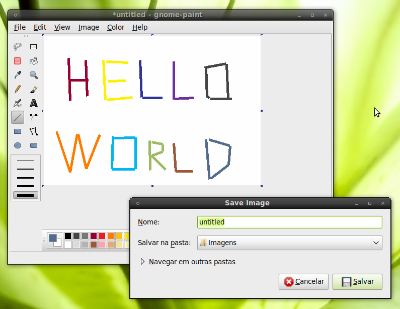
Gnome-Paint , tu Paint para Ubuntu


Buenas, despues de un poco de reseso, lamento no poder haber escrito nada nuevo durante el Fin de semana =S , esto fue debido a que estuve muy ocupado y con poco tiempo, pero Bueno! =) ya seguire publicando cosas nuevas e interesantes como de costumbre ;)

Esta vez vamos con el Gnome-Paint 0.1. Si te gustaba mucho utilizarlo en Windows, no te gustara volver a usarlo o algo similar y mas moderno en tu ubuntu ? =) si la Respuesta es Si! solamente tenemos que descargarlo de aqui:


Una vez descargado, lo abrimos, y le damos a: Instalar Paquete. y ponemos nuestra contreña cuando nos la pida.

Desde que todo este listo, que se termine de instalar, vamos a :

Aplicaciones -> Accesorios - > Gnome Paint Image Editor

Y listo! a disfrutar de nuestro Gnome Paint =).

Fuente: Ubuntips, Editado y Agrandado por Davis Nuñez. Gracias por visitar Mr-Ubuntu.es! y recuerda! que si te a gustado y/o servido el Blog, Puedes ayudar dandole aunque sean 2 cliqs semanales a la publicidad google de la derecha. =) Gracias por su visita.

miércoles, 2 de diciembre de 2009

Mr-Ubuntu.es


Buenas! :D Les quiero agradecer a todos los Usuarios que en los casi 2 meses del blog abierto, han estado entrando.

Les quiero decir que ya no tendran que escribir : www.mr-ubuntu.blogspot.com , ya que ahora es: www.Mr-Ubuntu.es ! :D Para que se les haga mas facil! , espero que les guste el nuevo dominio y Gracias por su visita! =D

Recuerda! que puedes seguir ayudando al blog, si te a ayudado y/o te a gustado dandole aunque sean 2 cliqs a la Publicidad Google de la Derecha por semana. =D. Gracias por sus apoyos! ;) y pueden contactarme a: Davisn@mr-ubuntu.es .Gracias.